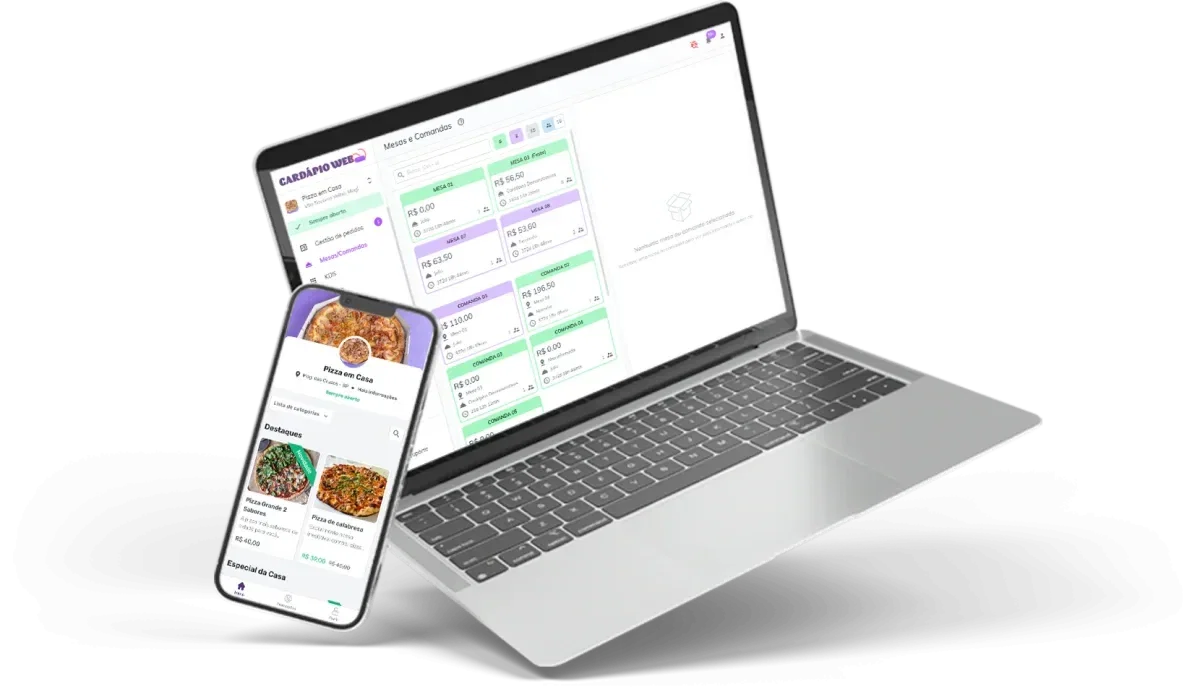


O Google é uma das maiores ferramentas para atrair clientes para o seu restaurante. Quando as pessoas procuram por lugares para comer, elas frequentemente recorrem ao Google para encontrar opções próximas.
Por isso, cadastrar restaurante no Google é tão importante para garantir visibilidade e atrair novos clientes para o seu estabelecimento.
Neste guia de hoje, nós vamos te mostrar como cadastrar o seu restaurante no Google de forma fácil e super rápida, continue a sua leitura e aprenda!
Por que cadastrar restaurante no Google?
Antes de começarmos o passo a passo, é importante entender os benefícios de ter seu restaurante listado no Google:
- Aumento da visibilidade: quando as pessoas procuram por restaurantes na sua área, seu estabelecimento aparecerá nos resultados de pesquisa.
- Facilidade para os clientes encontrarem informações: informações como endereço, horário de funcionamento, imagens do estabelecimento, avaliações e telefone ficam disponíveis de forma mais fácil.
- Avaliações e feedbacks: clientes podem deixar avaliações e comentários, ajudando a construir a reputação do seu restaurante.
- Direcionamento de tráfego: o Google Maps direciona clientes diretamente para o seu restaurante, principalmente aqueles que estão mais próximos a sua região.
- Promover ofertas e eventos: você pode adicionar posts com ofertas especiais, eventos e novidades.
Passo a passo para cadastrar restaurante no Google
Passo 1: Crie uma conta no Google meu negócio
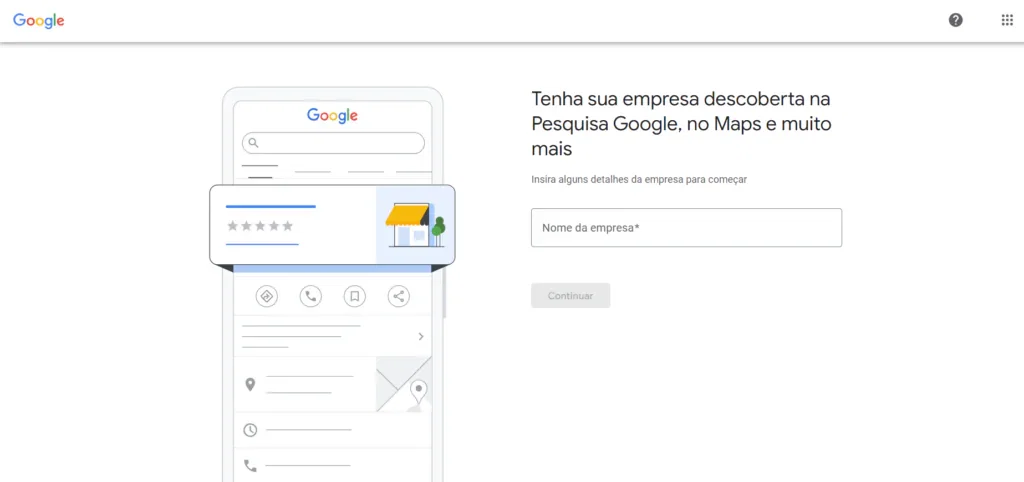
- Acesse o Google meu negócio: Vá para Google Meu Negócio e clique em “Gerenciar agora”.
- Faça login: use sua conta do Google para fazer login. Se não tiver uma conta, crie uma nova.
- Inicie o cadastro: clique em “Adicionar seu negócio ao Google”.
Passo 2: Adicione as informações do seu restaurante
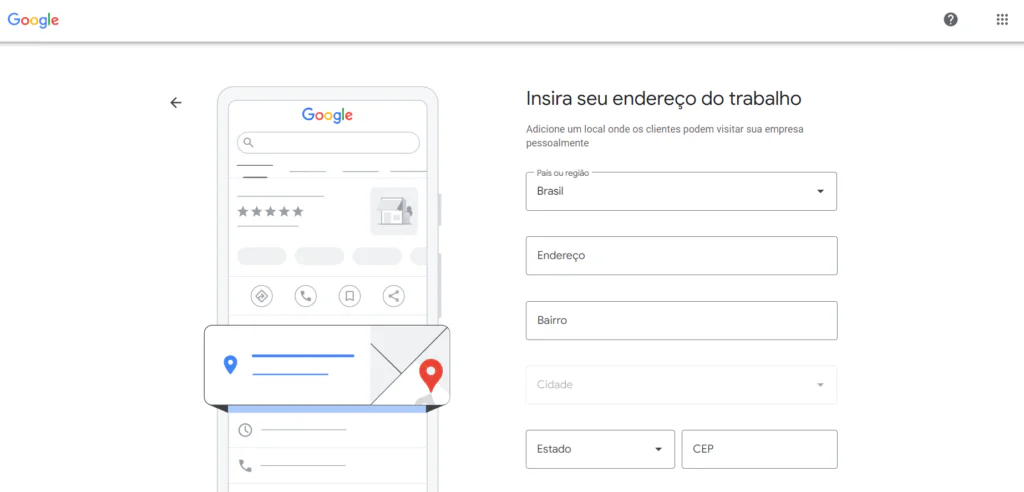
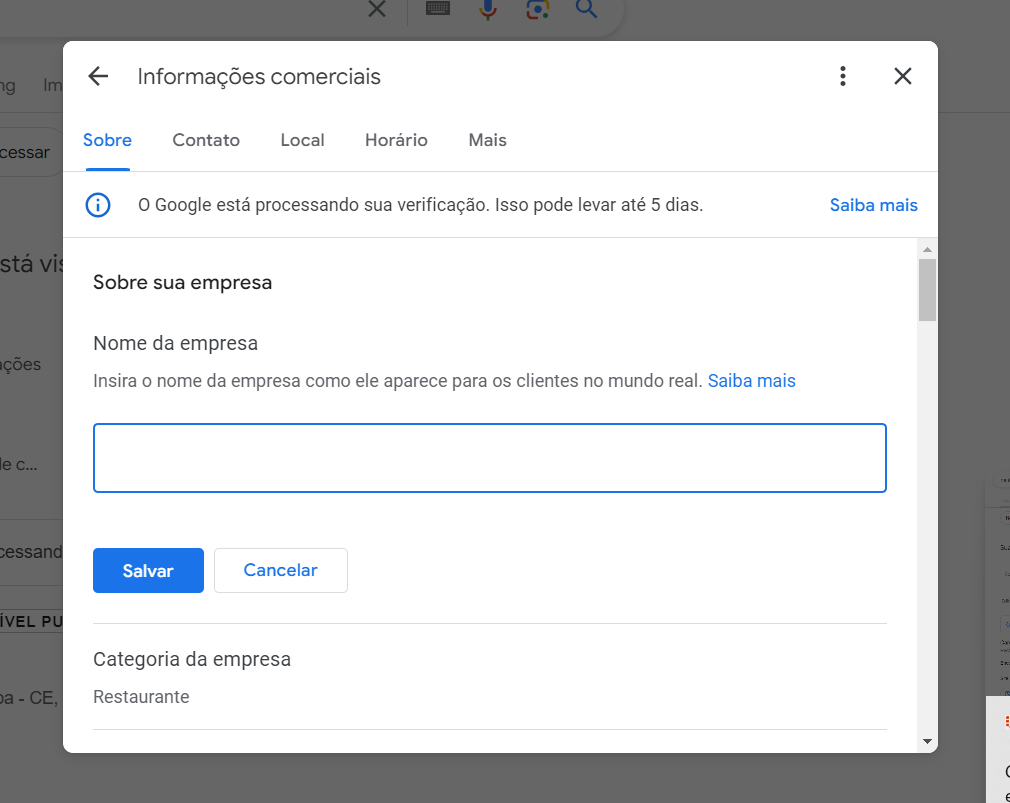
- Nome do negócio: insira o nome do seu restaurante.
- Categoria: selecione a categoria que melhor descreve seu restaurante. Exemplos: Restaurante, Pizzaria, Lanchonete.
- Endereço: insira o endereço completo do seu restaurante.
- Área de Atendimento (opcional): se você oferece serviço de entrega, pode definir uma área de atendimento específica.
- Informações de contato: adicione o número de telefone e o site (se tiver).
Passo 3: Verifique seu negócio
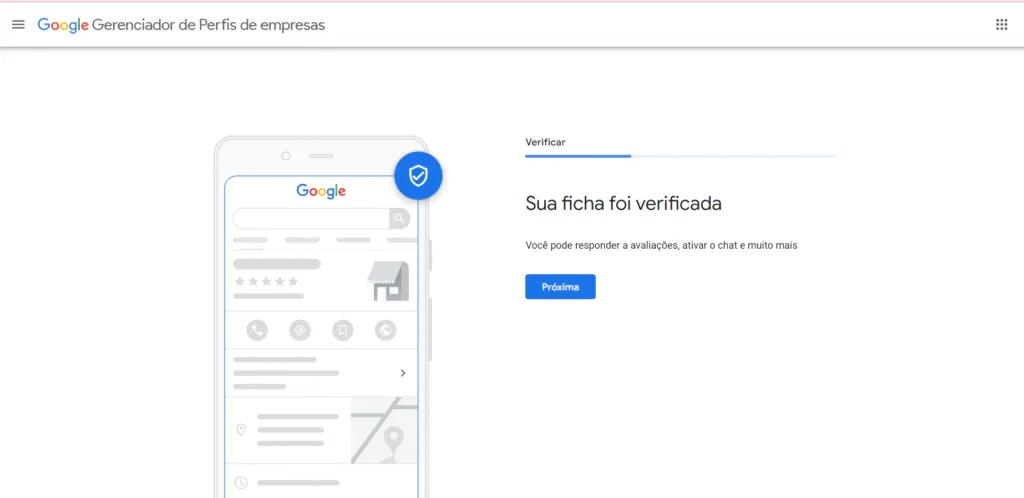
- Métodos de verificação: o Google oferece várias maneiras de verificar seu negócio. O método mais comum é através de um cartão-postal enviado para o endereço do seu restaurante, mas você também pode verificar por telefone ou email em alguns casos.
- Receba o código de verificação: após solicitar a verificação, você receberá um código que precisará ser inserido no Google Meu Negócio.
- Complete a verificação: insira o código de verificação na sua conta do Google Meu Negócio para concluir o processo.
Passo 4: Personalize seu perfil
- Fotos: adicione fotos de alta qualidade do seu restaurante, pratos e ambiente. Fotos atraem clientes e aumentam o interesse.
- Horário de funcionamento: insira o horário de funcionamento do seu restaurante.
- Descrição: escreva uma descrição detalhada e atrativa do seu restaurante. Destaque os pontos fortes, como especialidades da casa, ambiente, história do restaurante, etc.
- Menu: se possível, adicione um link para o menu ou insira as opções principais diretamente no perfil.
Passo 5: Mantenha seu perfil atualizado

- Responda às avaliações: sempre que possível, responda às avaliações dos clientes. Agradeça os elogios e trate as críticas de forma construtiva.
- Postagens regulares: utilize a funcionalidade de postagens do Google Meu Negócio para anunciar eventos, promoções e novidades.
- Atualize informações: mantenha as informações do seu restaurante sempre atualizadas, especialmente horário de funcionamento e contatos.
Dicas adicionais
- Palavras-chave: utilize palavras-chave relevantes na descrição e nas postagens para melhorar o SEO do seu perfil.
- Aproveite as estatísticas: o Google Meu Negócio fornece estatísticas sobre como os clientes encontram e interagem com seu perfil. Use essas informações para ajustar suas estratégias de marketing.
Cadastrar restaurante no Google é uma etapa fundamental para atrair mais clientes e aumentar a visibilidade do seu negócio. Seguindo os passos acima, você conseguirá realizar o cadastro de forma fácil e rápida.
Lembre-se de manter seu perfil atualizado e de interagir com seus clientes para aproveitar ao máximo os benefícios que o Google Meu Negócio oferece.
Gostou do conteúdo sobre a importância de cadastrar restaurante no Google e como isso pode impactar positivamente a saúde financeira do seu negócio?
Na Cardápio Web, estamos comprometidos em fornecer soluções para ajudar empresas como a sua a alcançar o sucesso. Com nosso sistema de gestão e seus recursos, podemos ajudá-lo a manter um controle efetivo das suas finanças e a tomar decisões estratégicas para impulsionar o crescimento do seu empreendimento.
Quer saber mais sobre como a Cardápio Web pode ser a melhor opção para o seu negócio? Entre em contato conosco hoje mesmo e descubra como podemos ajudá-lo a alcançar seus objetivos financeiros.
Estamos ansiosos para ouvir sua história e ajudá-lo a conquistar o sucesso!