Leitura rápida
- A impressora térmica comum dá conta da maioria dos restaurantes. Trocar o aparelho raramente resolve pedido que sai no lugar errado.
- O que decide o resultado na cozinha é o sistema que manda o pedido para a impressora: qual impressora recebe e o que vem escrito na via.
- A Cardápio Web lançou o CW Desktop, um agente de impressão que manda cada tipo de pedido para a impressora da etapa certa e deixa você montar vias diferentes.
- Quem já é cliente migra em Configurações > Impressoras > Conhecer e migrar.
Quando o pedido sai errado na cozinha, a primeira suspeita costuma cair na impressora. Ela engasga, corta o papel torto, solta uma tira comprida que ninguém lê até o fim. Aí começa a busca por um modelo mais rápido, com Wi-Fi, com guilhotina.
O aparelho novo chega e, na maior parte das vezes, o problema continua igual. O pedido do delivery sai na impressora errada. A cozinha recebe uma via cheia de endereço e troco, com os itens lá embaixo. Alguém no caixa passa o turno inteiro a separar papel. A impressora imprime o que mandam para ela, e quem decide o que vai para onde é o sistema de pedidos.
Este guia mostra o que olhar numa impressora para restaurante, onde a impressão trava de verdade e como funciona o CW Desktop, o novo agente de impressão da Cardápio Web.
O que uma impressora para restaurante precisa ter
A parte do aparelho é a mais simples, e vale resolver primeiro para tirar da frente.
- A impressora térmica é o padrão de comanda e cupom. Ela imprime por calor, sem tinta e sem fita, e é rápida no pico.
- O papel de 80 mm é o mais usado em restaurante. O de 58 mm cabe em balcão pequeno, mas quebra nome de item comprido em duas linhas.
- A conexão USB prende a impressora ao computador. Rede por cabo ou Wi-Fi deixa a impressora longe do caixa, dentro da cozinha ou no bar.
- A guilhotina corta o papel sozinha. Sem ela, alguém rasga pedido à mão na hora de maior movimento.
- Perto da chapa e do forno o papel térmico escurece com o calor. Por isso algumas cozinhas quentes ainda usam impressora matricial, que imprime com fita.
Antes de comprar, confira se o modelo funciona com o sistema que você usa.
Onde a impressão trava de verdade
Pense numa sexta à noite. Chegam pedidos dos marketplaces, do cardápio digital e das mesas do salão. Tudo cai numa impressora só, perto do caixa.
Quem está na chapa recebe a via inteira: nome do cliente, endereço, forma de pagamento, troco para cem, taxa de entrega e, no fim do papel, os três itens que ele precisa montar. O pedido da mesa 4 saiu na mesma fila do delivery e espera alguém levar o papel até a cozinha.
Repare que o aparelho funcionou o tempo todo. O que travou foram duas coisas que ele não decide:
- Para onde cada pedido vai.
- O que vem escrito em cada via.
As duas dependem do sistema que recebe o pedido e conversa com a impressora.
Uma impressora para cada etapa da operação
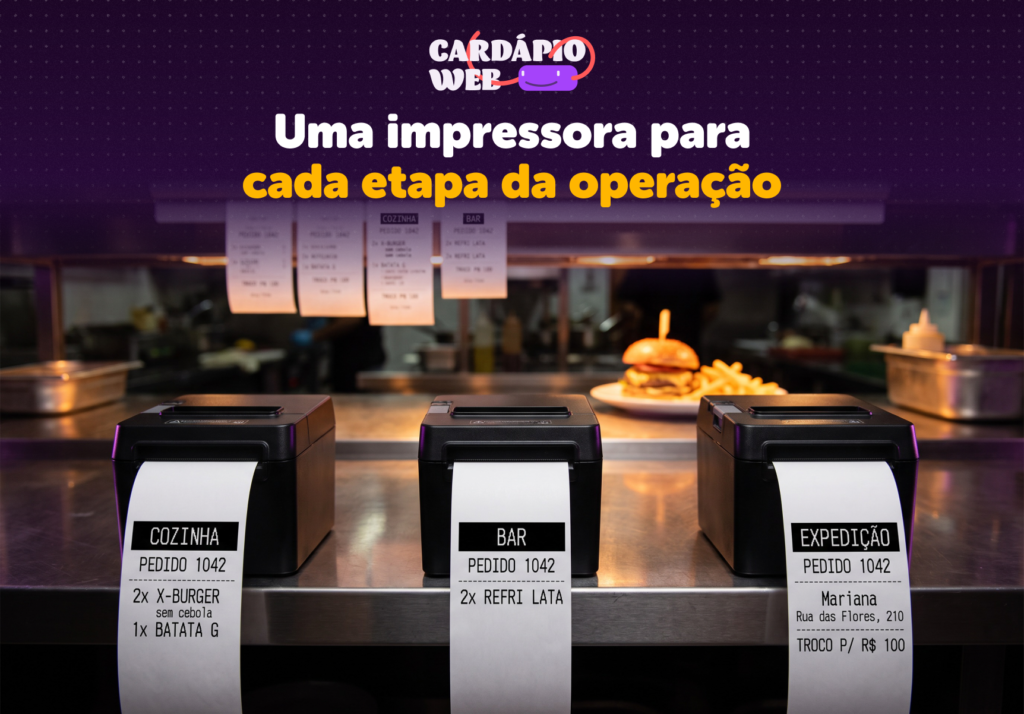
Com o CW Desktop, você define quais pedidos ou tipos de pedido saem em cada impressora, conforme as opções do sistema. Cada etapa da operação passa a receber o pedido na impressora que fica perto dela, e ninguém precisa atravessar a cozinha com papel na mão.
A Cardápio Web reúne o cardápio digital, o salão e os pedidos de marketplace integrados numa tela só. O CW Desktop é a ponte entre o sistema e as impressoras do seu restaurante.
Se a sua cozinha já pensa em trocar o papel por tela, o caminho é o monitor KDS para delivery e restaurante. A lógica de mandar cada pedido para a etapa certa é a mesma.
Cada via com o que interessa a quem lê
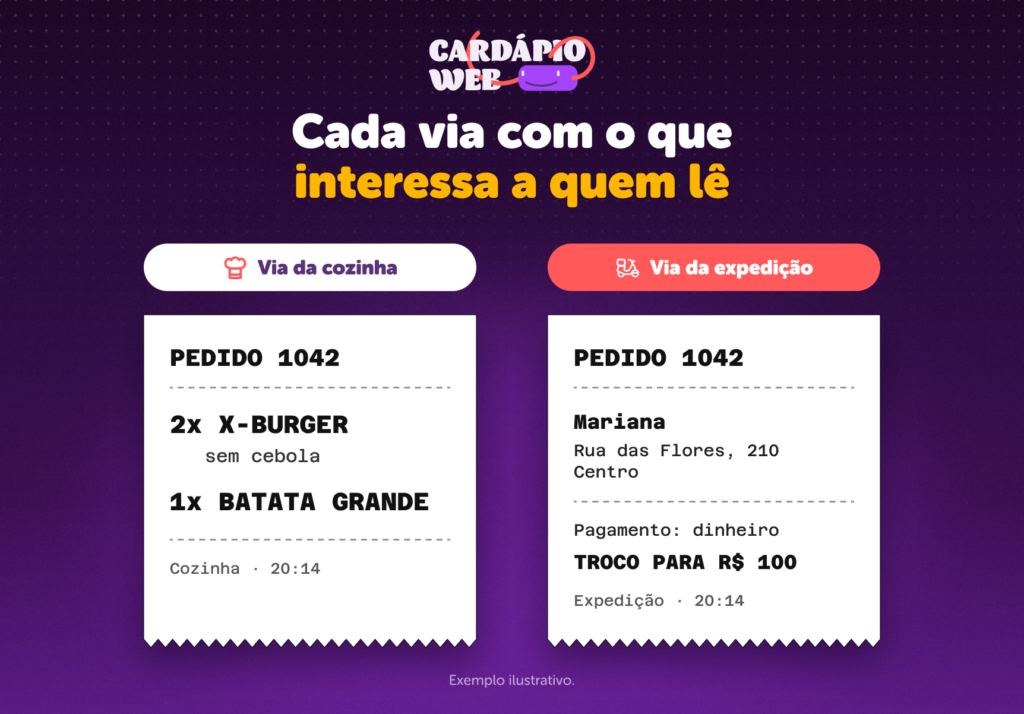
A segunda mudança está no papel. Com o novo modelo, você escolhe quais informações aparecem em cada impressão e pode editar o modelo da via.
Veja o mesmo pedido impresso em duas vias diferentes:
Via da cozinha
Pedido 1042
2 X-Burger sem cebola
1 batata grande
Via da expedição
Pedido 1042
Mariana, Rua das Flores, 210, Centro
Pagamento em dinheiro, troco para 100
Quem está na chapa lê três linhas e começa a montar. O entregador confere endereço e troco sem procurar nada no meio dos itens.
O exemplo acima é ilustrativo. As informações que dá para mostrar em cada via são as que o sistema disponibiliza na configuração.
O que é o CW Desktop, o novo agente de impressão da Cardápio Web
Agente de impressão é o programa instalado no computador que recebe o pedido do sistema e entrega para a impressora. O CW Desktop conecta a Cardápio Web às impressoras instaladas no seu computador e substitui o QZ Tray, o programa usado até agora.
Ele fica instalado só nos computadores que têm impressora. Se o seu restaurante tem um computador no caixa ligado a duas impressoras, basta instalar nele.
Na prática, o CW Desktop traz duas coisas que a configuração antiga não fazia do mesmo jeito: mandar cada tipo de pedido para a impressora de cada etapa e montar vias personalizadas, com várias edições possíveis.
Já é cliente? Como migrar do QZ Tray
A migração acontece dentro do sistema e leva junto as configurações compatíveis com o novo modelo.
Acesse Configurações > Impressoras.
Clique em Conhecer e migrar.
Siga as instruções da tela até aparecer a confirmação de que a migração terminou.
Revise as impressoras e as vias que vieram da configuração antiga.
Faça um pedido de teste antes de voltar a imprimir pedidos reais.
O QZ Tray vai ser descontinuado. Enquanto você não migra, ele segue ativo no seu restaurante. Se alguma impressora ou via ficar diferente depois da migração, o suporte atende pelo chat do portal e pelo WhatsApp.
O passo a passo completo está na Central de Ajuda.
Como escolher a impressora depois disso
Com cada pedido no lugar certo, a escolha do aparelho fica mais fácil. Comece pela operação, e a compra sai dela.
Conte quantas etapas leem o pedido no seu restaurante. Cozinha, bar, expedição e caixa podem pedir uma impressora cada, ou dividir uma.
Veja onde cada impressora vai ficar. Longe do computador, prefira rede por cabo ou Wi-Fi.
Na cozinha quente, avalie se o papel térmico aguenta o calor do lugar.
Fique com papel de 80 mm e guilhotina sempre que o espaço permitir.
Se você ainda vai montar a cozinha, o guia de cozinha para delivery ajuda a decidir onde cada etapa fica. E se o garçom ainda escreve o pedido no papel, vale ler sobre comanda eletrônica.
Perguntas frequentes
1. Qual impressora é melhor para restaurante: 58 mm ou 80 mm?
A de 80 mm, na maioria dos casos. O nome do item cabe inteiro numa linha, e a via fica mais fácil de ler na hora do movimento.
2. Preciso de uma impressora para cada setor?
Não é obrigatório. Você pode mandar cada tipo de pedido para uma impressora diferente ou usar uma só, com uma via diferente para cada setor.
3. Dá para escolher o que aparece em cada via?
Sim. No modelo de via, você escolhe quais informações aparecem em cada uma.
4. O que é o CW Desktop e onde eu instalo?
É o programa da Cardápio Web que liga o sistema à impressora. Você instala só nos computadores que têm impressora conectada.
5. Eu uso o QZ Tray. O que muda?
O QZ Tray era o programa que fazia essa ligação, e ele vai ser descontinuado. Enquanto você não migra, ele continua funcionando. Para trocar pelo CW Desktop, vá em Configurações > Impressoras > Conhecer e migrar.
Antes de comprar outra impressora
Conte por quantas mãos um pedido passa no seu restaurante e faça uma lista do que cada pessoa precisa ler no papel. Essa lista vira a configuração das suas vias e diz quantas impressoras você precisa de verdade.
A Cardápio Web junta cardápio digital, salão e marketplaces numa tela só. Para ver o CW Desktop rodar com a operação do seu restaurante, fale com o nosso time.